
La saisie des fiches "patrimoine"
Introduction
Section intitulée « Introduction »meconnu.fr s’appuie sur un système CMS (content management system), soit, en français, « système de gestion de contenu » déjà existant qui se dénomme SPIP. Si vous maîtrisez déjà SPIP en tant que rédacteur, vous êtes déjà prêt pour utiliser le système de publication de meconnu.fr. Nous utiliserons donc la terminologie de SPIP dans ce document.
Dans le cas contraire, vous pouvez prendre connaissance de cette documentation succincte qui introduit le système SPIP.
Création d’un article
Section intitulée « Création d’un article »Pour créer un article, il convient d’abord de se connecter sur l’espace privé de publication de SPIP. “Se connecter” est visible tout en bas de la page SPIP dans la zone de couleur noire.

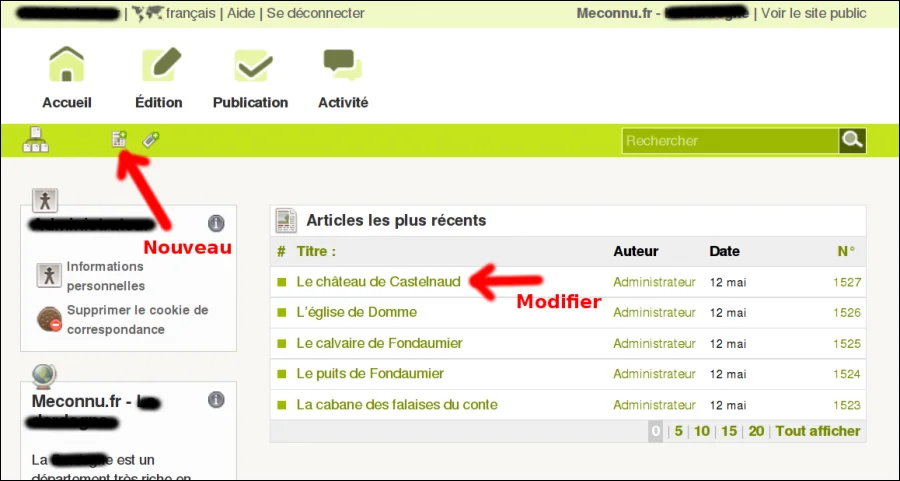
Une fois connecté en utilisant les identifiants fournis par l’administrateur de votre département, il convient de créer un nouvel article en cliquant sur le bouton dédié à cet usage.
Modification d’un article existant
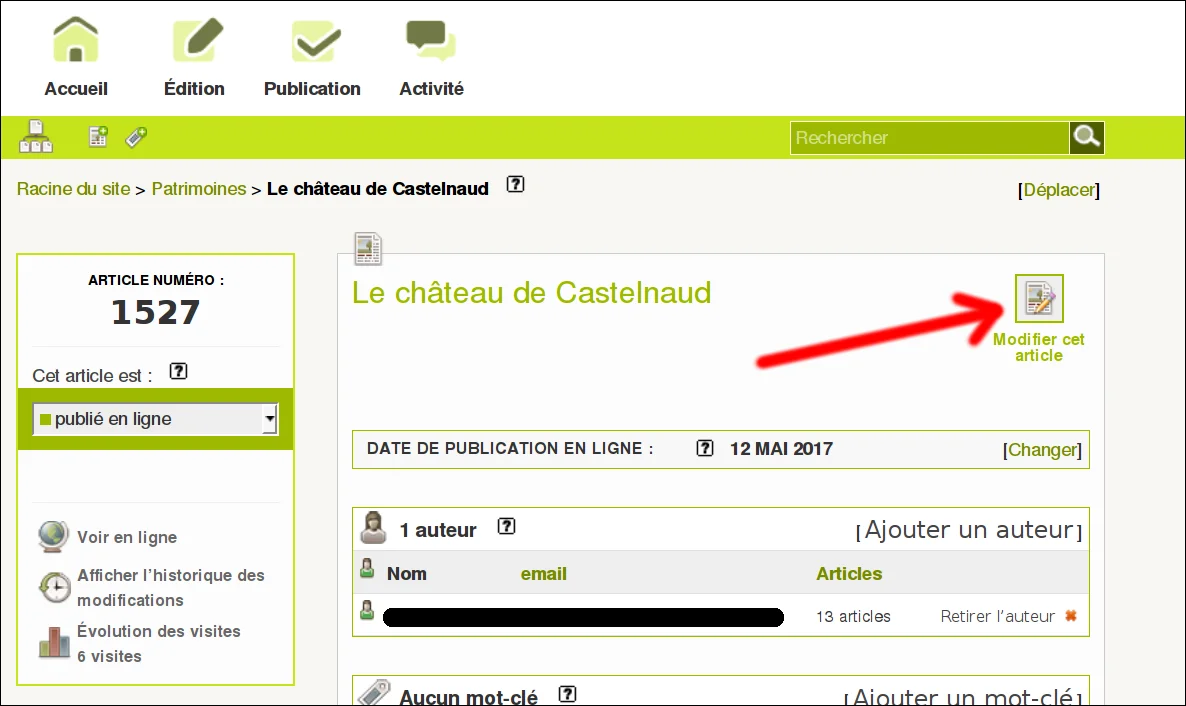
Section intitulée « Modification d’un article existant »Elle se fait de la même façon que la rédaction en cliquant sur modifier sur article et enregistrer donc à la fin.
Attente de publication
Section intitulée « Attente de publication »Une fois votre article rédigé, il faut demander publication à l’administrateur. Ensuite, cet article sera placé en attente de validation par un administrateur (il faudra toutefois traiter aussi les photos).
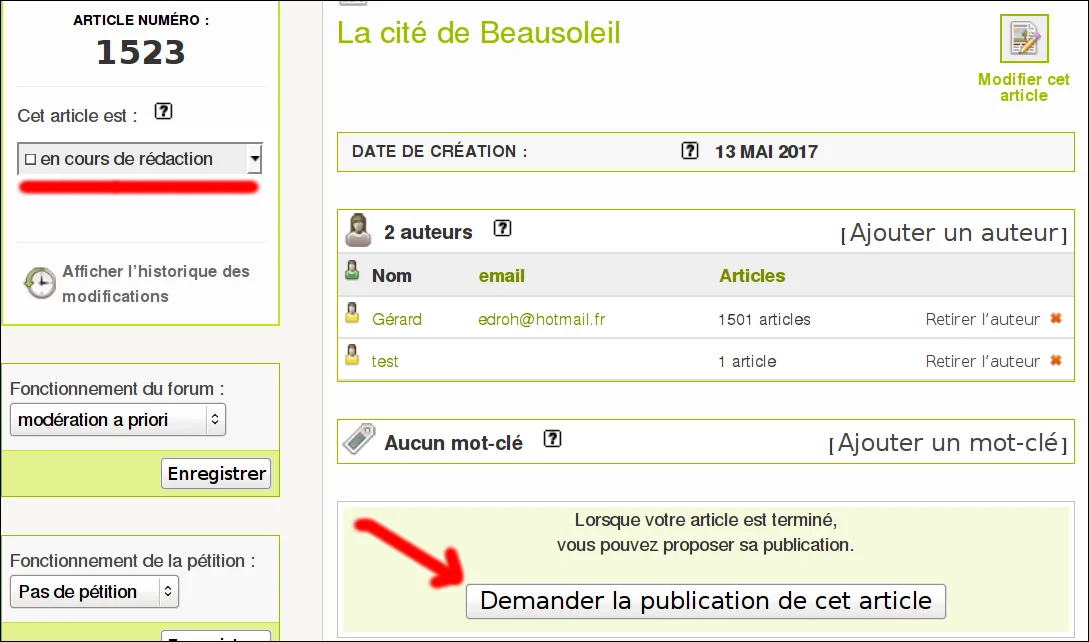
Il est important de consulter régulièrement sa messagerie pour savoir si l’administrateur a répondu à la demande de publication.
Déblocage d’un article
Section intitulée « Déblocage d’un article »Parfois vous souhaitez modifier un article déjà publié par vous ou une autre personne. C’est par exemple le cas, lorsque vous souhaitez :
- Corriger une erreur;
- Ajouter une précision;
- Préciser un changement pour le patrimoine (détruit, amélioré…etc);
- Ajouter des photographies (pas assez de clichés, pas de photos d’intérieur, aucune photo…).
Théoriquement, il est impossible pour un rédacteur de modifier une fiche patrimoine (article) déjà publiée. Pour ce faire, il faut demander un déblocage de l’article qui le fera passer dans un statut de “Proposition à la publication”. En étant connecté, dans l’interface publique, un petit cadenas est présent en haut de chaque patrimoine (proche du titre). Cliquez sur celui-ci, un courriel pré-rempli est préparé dans votre logiciel de messagerie. Il ne vous reste plus qu’à attendre que l’administrateur valide votre demande. L’article sera ensuite accessible et modifiable dans l’interface privée.
La Saisie : Les champs
Section intitulée « La Saisie : Les champs »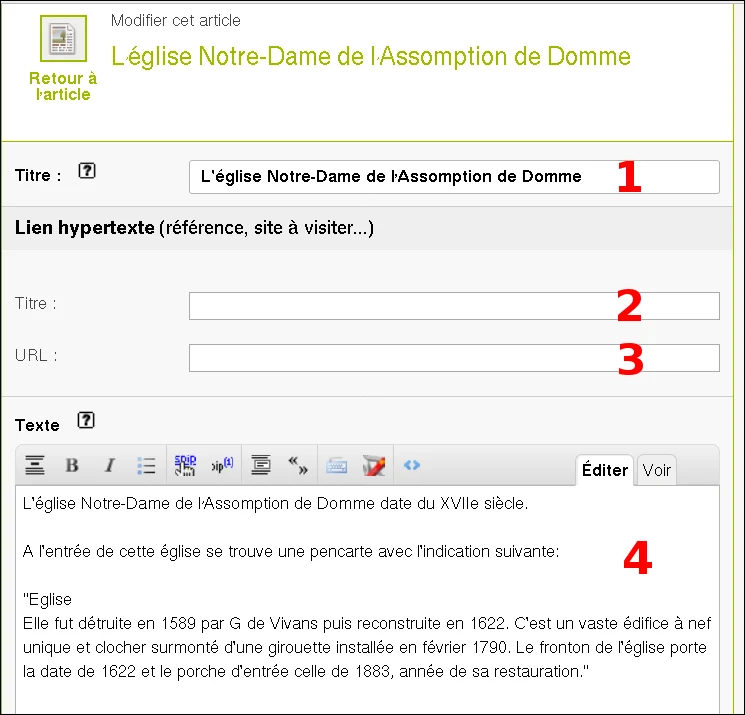
Titre (1)
Section intitulée « Titre (1) »Il est important de renseigner le titre du patrimoine correctement, nous allons établir la convention suivante pour tous les titres (nom du patrimoine):
Titre = article défini + type de patrimoine + [lieu du patrimoine si équivoque]
Exemple : “La cabane de Saint-Nazaire-les-bois”
Certains patrimoines ne laissent aucun doute sur leur localisation au niveau départemental ! Il n’est donc pas forcément utile de préciser le lieu; exemple:
- Cathédrale Saint-Front (une seule en Dordogne à Périgueux)
Certains, par contre, nécessitent une précision car il pourrait y avoir doute quant à la localisation du patrimoine :
- Église Saint-Pierre-ès-Liens (il en existe 22 en Dordogne).
Lien hypertexte (2, 3)
Section intitulée « Lien hypertexte (2, 3) »Il est possible d’ajouter éventuellement UN lien “internet” (dit hypertexte) en renseignant son titre (2) et l’URL (3)(uniform ressource locator) qui y mène (ex: http://www.wikipedia.fr). Il n’est cependant pas possible de mettre plus d’un lien par cette méthode.
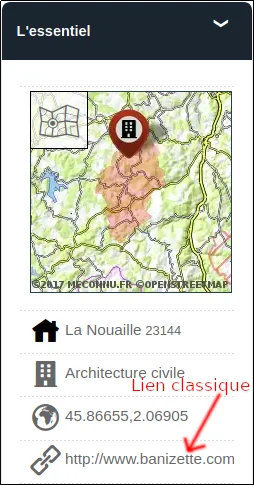
Une autre méthode pour ajouter un ou plusieurs liens consiste à copier le texte intéressant du lien à l’intérieur du champ texte 4 et indiquer la source de la citation.
Exemple :
Source : [http://www.gendep23.org->http://www.gendep23.org]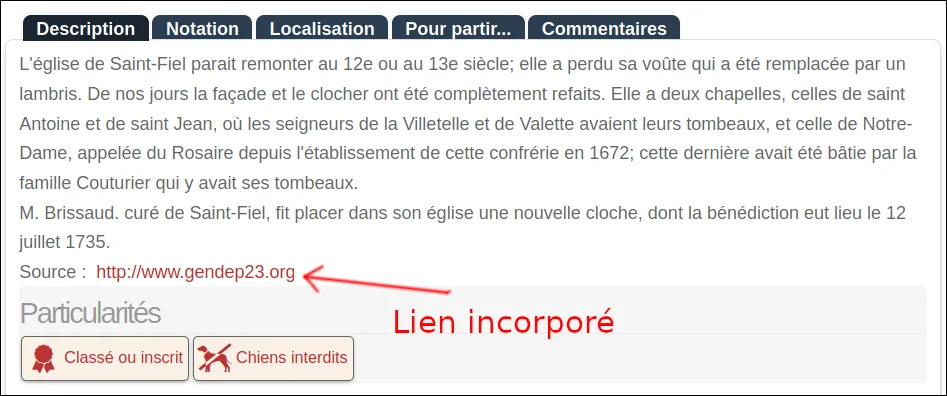
Texte (4)
Section intitulée « Texte (4) »C’est ici que le rédacteur doit saisir le texte descriptif du patrimoine. Ce texte devra être assez explicite, bien documenté, mais pas trop long non plus.
Il est possible d’aborder plus ou moins de points importants en fonction de l‘“importance” du patrimoine : historique, accès, écosystème, etc.
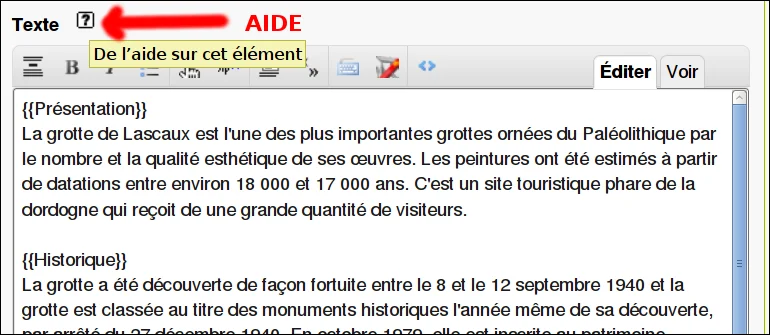
Il est possible dans ce champ d’utiliser des raccourcis typographiques qui visent à enrichir le texte de liens, de notes, de mises en forme ou encore de listes et de tableaux. Une aide est disponible directement au-dessus du champ texte sous forme d’icône, celle-ci décrit toutes les possibilités offertes par le système de publication. Les principaux raccourcis à connaître sont les simples et doubles accolades qui permettent de générer du gras et de l’italique.
Type de patrimoine (5)
Section intitulée « Type de patrimoine (5) »Ce champ est déroulant, il offre un nombre fini de possibilités. Il est parfois difficile d’attribuer une catégorie à un patrimoine : il convient de bien réfléchir avant de sélectionner un type !
Latitude & Longitude (6, 6BIS)
Section intitulée « Latitude & Longitude (6, 6BIS) »C’est un article détaillé ici.
Dès qu’un des deux champs 6 ou 6Bis est modifié, le contenu du champ code insee est régénéré automatiquement en fonction des coordonnées saisies. Le code Insee de la commune qui est un code normalisé et unique aux quelques 36,500 communes françaises.