
Les outils utiles
Outils intégrés
Section intitulée « Outils intégrés »La géolocalisation
Section intitulée « La géolocalisation »La Géolocalisation est un des fondamentaux du site avec les photos. Elle devra donc être aussi précise que possible. Cela sera d’autant plus utile que quelquefois, des sites seront fort proches les uns des autres.
Plusieurs méthodes sont en fait possibles, on ne va décrire ici que certaines qui sont très simples d’usage.
En premier lieu, il faut se dire que de très nombreux lieux n’ont pas besoin d’être mémorisés car parfaitement identifiables par ailleurs (château, églises, chapelles, musée pont etc…) et une quelconque mémorisation préalable est inutile. Il n’en sera pas de même pour quelques lieux peu connus, difficiles à trouver, peu documentés sur les cartographies en général.
Je vais commencer par la méthode d’utilisation du smartphone, elle peut paraitre primitive, mais son efficacité a été prouvée dans bien des cas : Lorsque que l’on est sur les lieux, on prend simplement une photo supplémentaire, celle de son smartphone, avec Google map (ou tout autre carto intégrée) en prenant soin bien sûr que le GPS du smartphone soit activé. Il est souvent utile d’en prendre 2 ou 3, le tri se fera à l’arrivée avec les autres photos. Elle ne sera pas publiée, mais servira à géolocaliser.
Maintenant, par ces moyens simples, nous connaissons le patrimoine à géolocaliser, mais il faut le traduire en latitude et longitude utilisable par les sites. La norme utilisée par le site est la plus courante : Longitude et latitude en WGS84. Plusieurs outils sont possibles, on va en citer deux :
Convertir les informations en latitude et longitude utilisables
Section intitulée « Convertir les informations en latitude et longitude utilisables »Le site utilise la norme WGS84. Deux outils simples permettent cette conversion :
IGN
- Effectuez un clic droit sur un lieu pour afficher les coordonnées.
- Utilisez
Ctrl+CetCtrl+Vpour copier/coller les coordonnées, car le copier-coller classique ne fonctionne pas.
Google Maps avec toutimages.com
- Accédez à l’outil : http://www.toutimages.com/google_gps/sis_gps.htm
- Recherchez le lieu, placez le pointeur rouge et récupérez les coordonnées dans le premier tableau (format décimal).
Conclusion
- Privilégiez l’IGN pour les lieux facilement localisables.
- Utilisez Google Maps pour les cas nécessitant une précision plus fine ou une localisation hors ligne.
- En cas de doute, prenez des photos préventivement.
Drapeaux aide-mémoire (OBSOLETE)
Section intitulée « Drapeaux aide-mémoire (OBSOLETE) »Ces drapeaux sont visibles dans la fiche patrimoine ou dans l’espace privé lors de l’édition. Ils servent de rappels pour compléter des fiches selon des cas précis, comme :
 Fiche à compléter : descriptif incomplet, localisation à vérifier, etc.
 Manque photos d’intérieur : aucune photo intérieure disponible pour le moment.
Sur votre smartphone
Section intitulée « Sur votre smartphone »Locus Map
Section intitulée « Locus Map »
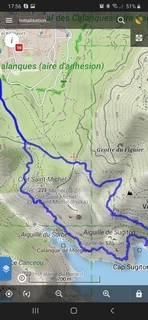
Locus Map est une application de navigation Android multifonctionnelle qui ajoute des fonctionnalités GPS avancées en ligne et hors ligne aux appareils Android. Son avantage est donc d’être accessible hors ligne et pour se faire il existe une cartographie gratuite de grande qualité : OpenAndroMaps.
Fonctionnalités principales :
- Création de Waypoints (avec commentaires et photos).
- Traces GPS.
- Nombreuses options de navigation.
OpenAndroMaps.
Afin d’avoir un affichage confortable, il convient d’installer cette cartographie offline.
Google Earth
Section intitulée « Google Earth »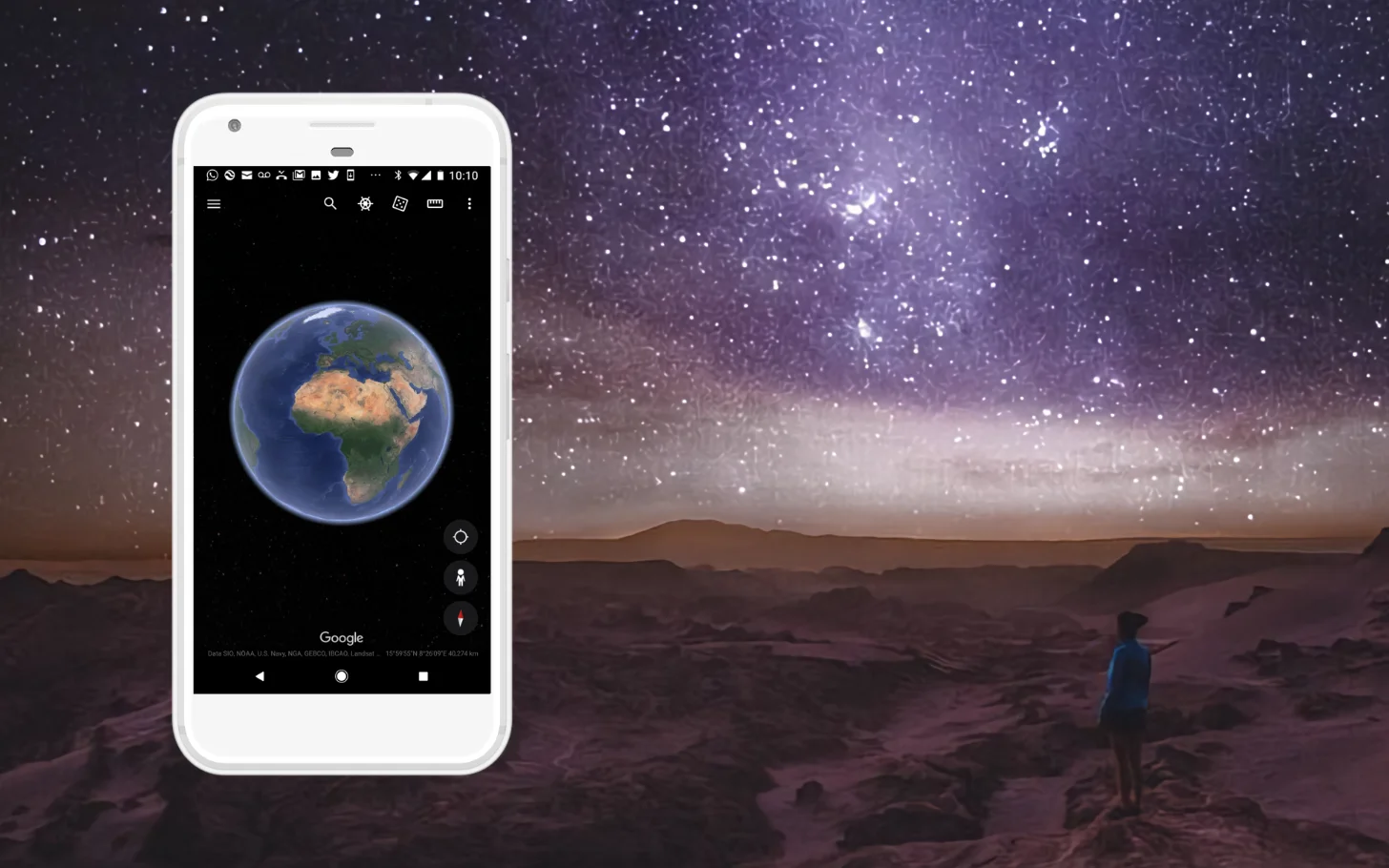
Google Earth permet d’avoir une vue satellite sur le monde entier. Cela permet parfois de trouver un patrimoine à proximité de l’endroit où l’on est (qui n’est pas visible) ou encore de naviguer en direction d’un patrimoine déjà identifié.
Sur le Web
Section intitulée « Sur le Web »Recherche approfondie Google
Section intitulée « Recherche approfondie Google »Objectifs :
-
Préparer des recherches.
-
Rédiger des articles.
-
Recherche avancée : https://www.google.com/advanced_search
-
Recherche d’images : https://www.google.com/advanced_image_search
Utilisez des expressions précises ou des groupes de mots pour maximiser les résultats.
Parmi les outils de base, on se servira de https://www.geoportail.gouv.fr/carte.
On se servira pour l’essentiel de 3 couches :
- La carte IGN
- Les photographies aériennes
- Les limites administratives D’autres couches pourront être ajoutées si besoin (cadastre, etc).
En créant son espace personnel, on peut tout mémoriser et choisir des lieux pour démarrer. C’est un excellent outil pour situer, localiser, lister des lieux intéressants, le 1/25000 étant particulièrement riche en informations. La partie photographie aérienne apporte aussi son lot d’informations.
Enfin les limites administratives permettent entre autres de connaître avec précision la commune concernée. Voici un exemple avec 4 couches / https://www.geoportail.gouv.fr/carte. Sur le côté droit, en haut, on peut dérouler ses couches, et avec la petite molette, les faire disparaître ou réapparaître avec l’œil. Il vaudra mieux mettre les couches au départ dans l’ordre proposé, et ne jamais les supprimer.
Différents outils sont disponibles : accès rapide à un lieu, transparence/réglages des couches de données, ajout de nouvelles couches et outils (coordonnées).
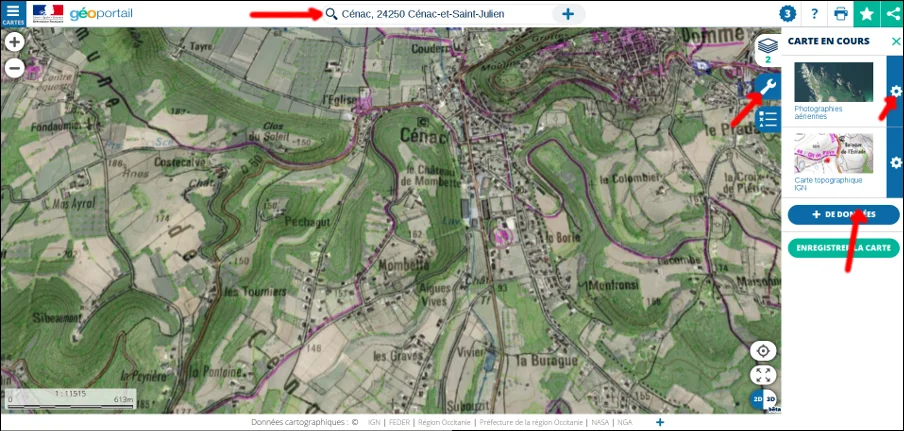
Un clique droit permet de récupérer les coordonnées d’un lieu pointé sur la carte IGN.
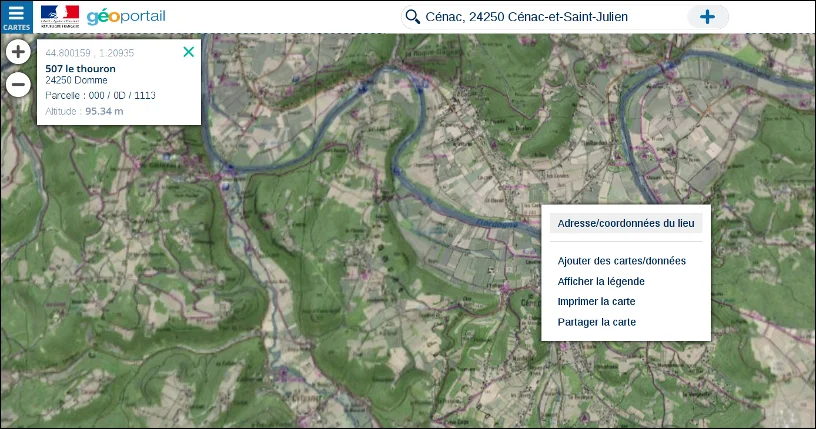
Cet outil servira donc en préalable aux préparations des visites, et à aider en saisie pour la géolocalisation.
Sur votre poste de travail
Section intitulée « Sur votre poste de travail »Multiplateforme
Section intitulée « Multiplateforme »XnConvert
Section intitulée « XnConvert »
Téléchargement
Section intitulée « Téléchargement »Le logiciel est téléchargeable sur https://www.xnview.com/fr/xnconvert/#downloads
Utilisation
Section intitulée « Utilisation »Dans un premier temps, il faut ajouter des photos dans XnConvert. Il existe 3 possibilités pour le faire:
- Faire un glissé-déposé de vos photos depuis votre explorateur de fichier vers la fenêtre du logiciel,
- Cliquer sur le bouton “Ajouter des fichiers…” et sélectionner une ou plusieurs photos à partir de la fenêtre de sélection,
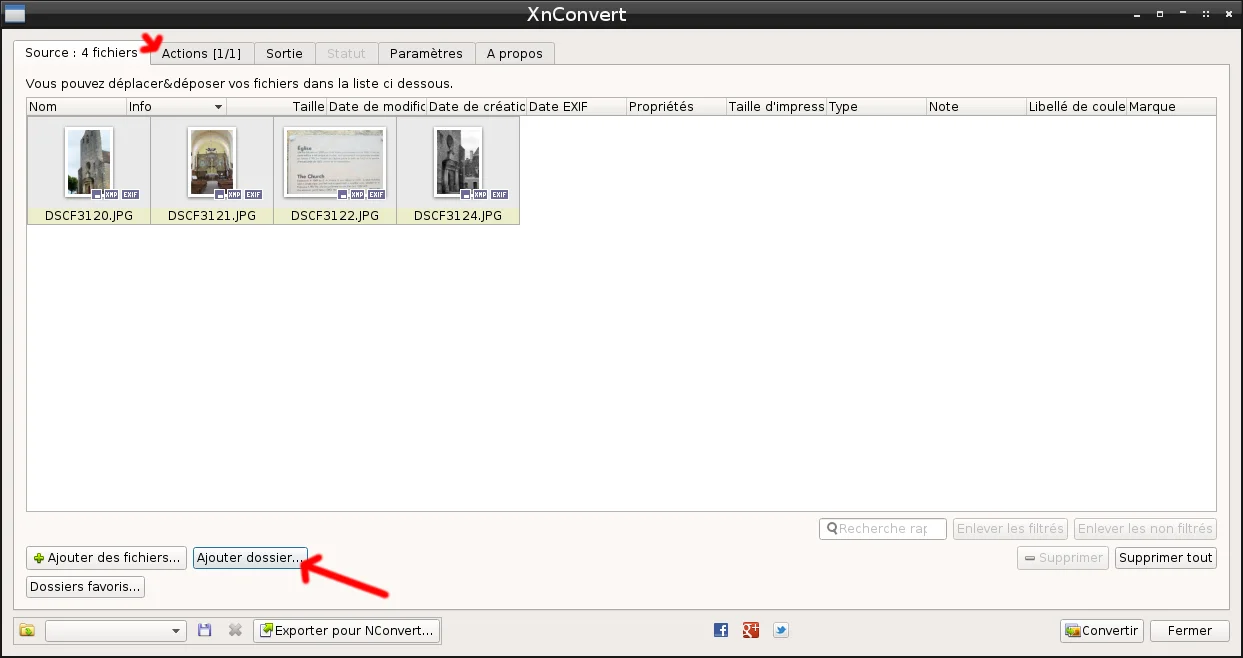
- Cliquer sur le bouton “Ajouter dossier…” et sélectionner un dossier, la totalité des images contenues dans ce dossier sera ajoutée.
Après avoir ouvert les photos, vous verrez une miniature de celles-ci dans la fenêtre principale de XnConvert.
Il est ensuite impératif de choisir l’action désirée en cliquant sur l’onglet “Actions”.
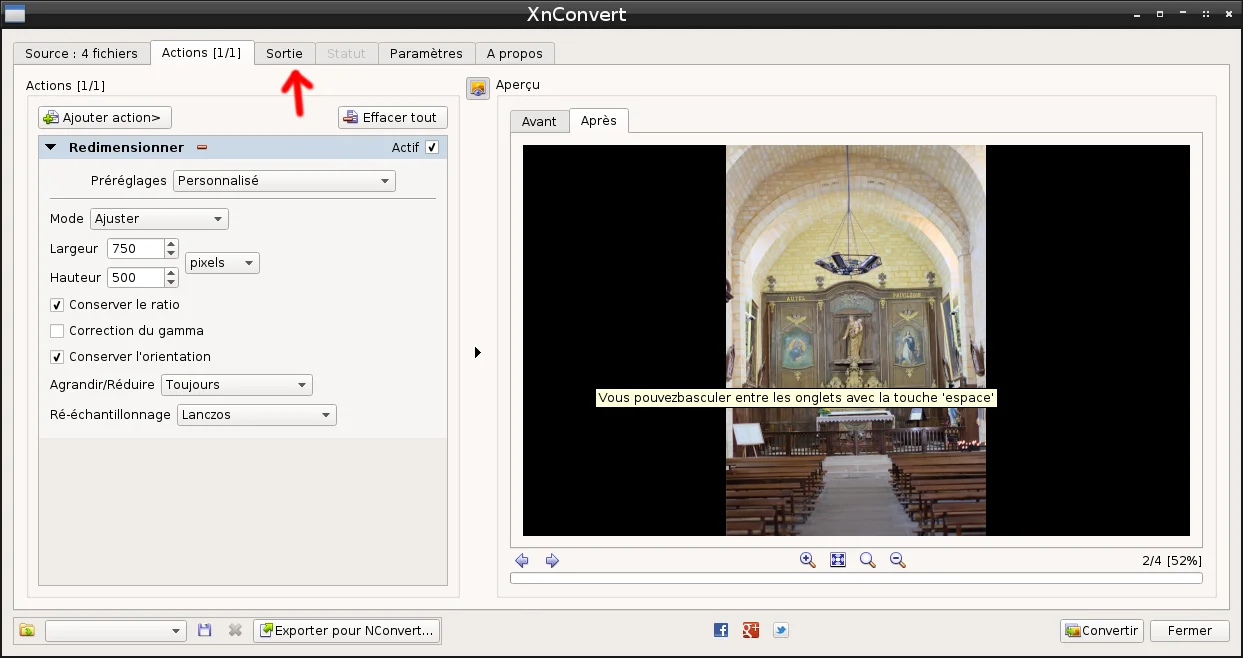
Lors du premier usage, aucune action n’est déclarée dans la fenêtre. Cliquez sur le menu déroulant “Ajouter action”->“Image” et choisissez “Redimensionner”.
Il faut choisir le mode “ajuster”, “Largeur” à 1280 et “Hauteur” à 850 pixels. Il faut ensuite cocher les cases “Conserveur le ratio” et “Conserver l’orientation”. Dans le menu déroulant “Ré-échantillonnage”, il est préférable d’opter pour “Lanczos”. Une prévisualisation du résultat est visible dans la partie droite de la fenêtre.
Normalement les réglages seront conservés lors du prochain lancement de l’application. Il est possible cependant d’enregistrer les réglages en cliquant sur la disquette (pour les utilisateurs avancés).
Cliquez ensuite sur l’onglet “sortie” pour paramétrer la destination.
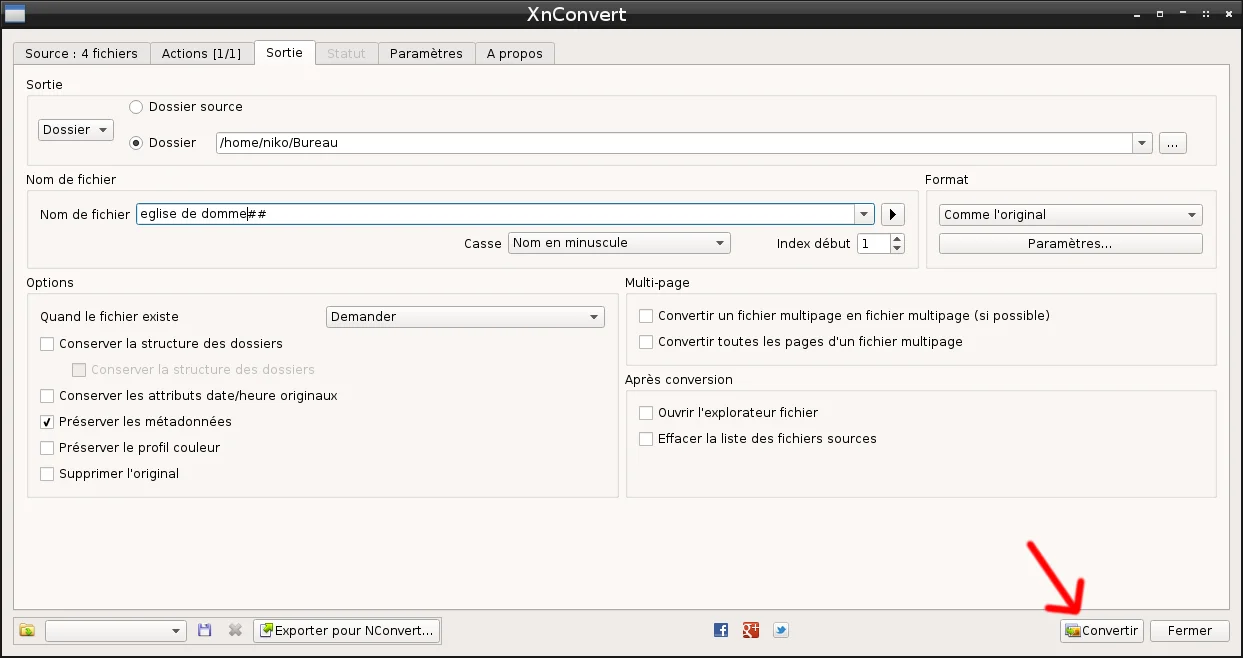
Dans nom de fichier, saisissez le nom de votre patrimoine suivi de # #. Cliquez sur # pour préserver les métadonnées qui peuvent être utile à postério sur le site internet (usages futurs).
Cliquez ensuite sur le bouton “Convertir”.
Une fenêtre s’ouvre pour montrer les actions en cours.
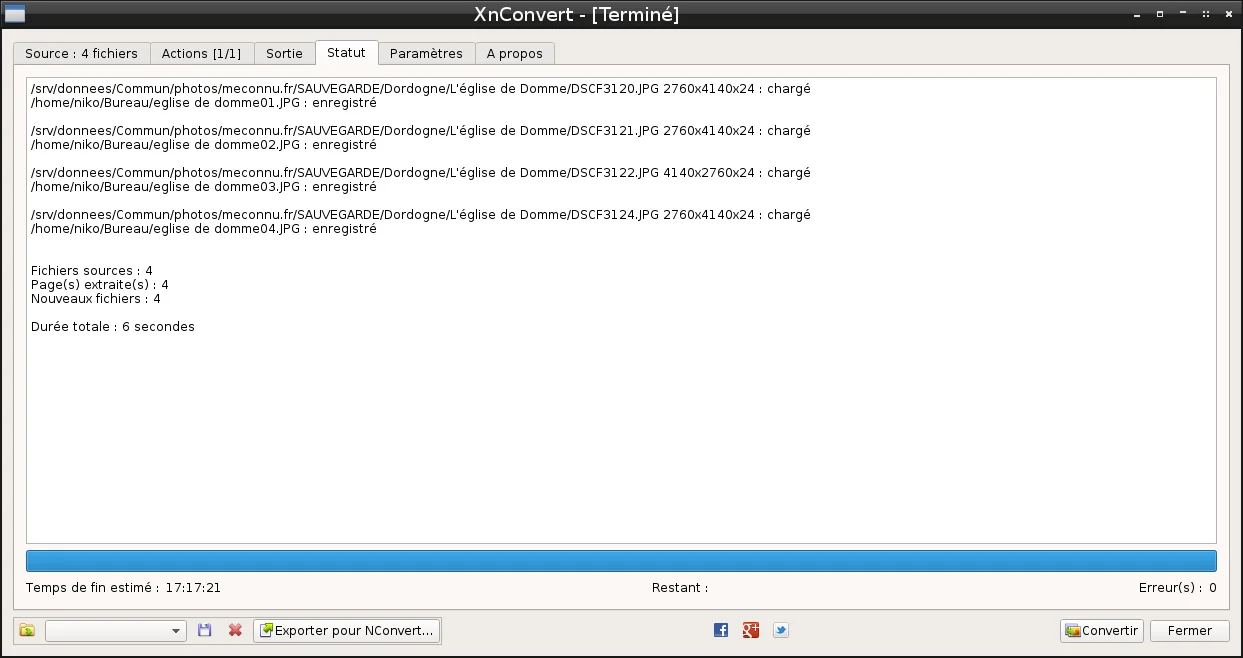
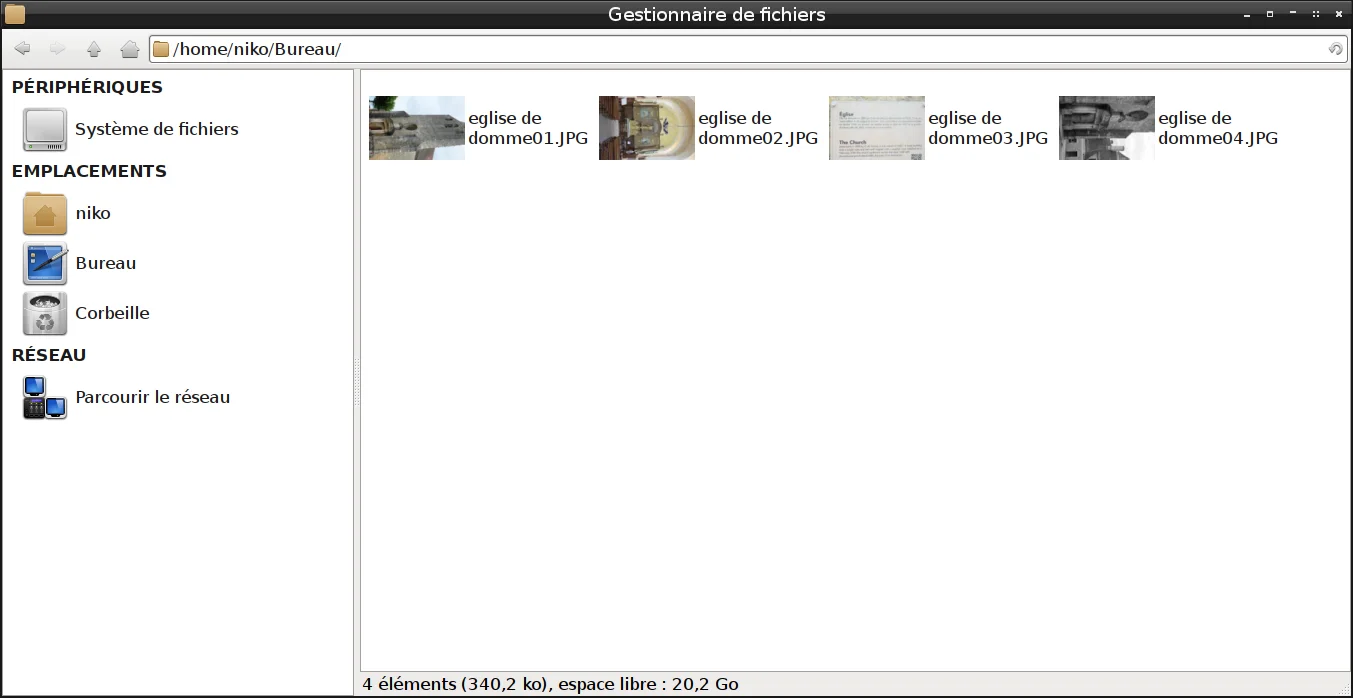
Une fois les tâches terminées, les photos visibles dans votre explorateur de fichier possèdent bien comme nom, celui du patrimoine suivi d’un nombre. Leur taille correspond bien à 1280x850 ou 850x1280 selon leurs orientations.
Script interpolation coordonnées GPS
Section intitulée « Script interpolation coordonnées GPS »Tags EXIF GPS
Section intitulée « Tags EXIF GPS »Certains appareils photographiques permettent d’intégrer les coordonnées (latitude et longitude) de l’endroit où la photo a été prise au sein de métadonnées (sous forme de tags) par le biais:
- d’un GPS intégré à l’appareil photo (Olympus TG4/TG5, Canon EOS 6D…etc),
- d’un smartphone muni d’une application spécifique qui communique (en Wifi ou bluetooth) les coordonnées GPS qu’il a relevé lors du cliché à l’appareil photo (Fuji XE-2, XT-10, XT-20, XT-2),
- d’un GPS externe qui se branche par le biais d’un connecteur d’extension de l’appareil photo (Di-GPS sur appareil Nikon/Canon). Par ce système, les coordonnées GPS sont intégrées dans les données EXIF de la photographie. Elles seront stockées auprès des informations de prise de vue (ouverture, modèle de l’appareil, vitesse d’obturation…Etc).
Il peut être utile d’utiliser ces informations à posteriori, pour savoir où les photos ont été prises ! Plus besoin de noter des waypoints sur son GPS, ou d’utiliser le Géoportail.
J’ai développé un script en Python permettant d’interpoler des coordonnées à partir de plusieurs photos contenues dans le même dossier.L’algorithme calcule une distance pour retirer les photos qui comporteraient des coordonnées “parasites”, trop différentes ou éloignées des autres photos.
Installation
Section intitulée « Installation »Sous Linux (Debian, Ubuntu)
apt install python-numpy python-pil#!/usr/bin/python
# -*- coding: utf-8 -*-
import sys
import os
import numpy as np
from PIL import Image
from PIL.ExifTags import TAGS, GPSTAGS
def get_exif_data(animage):
image = Image.open(animage)
exif_data = {}
info = image._getexif()
if info:
for tag, value in info.items():
decoded = TAGS.get(tag, tag)
if decoded == "GPSInfo":
gps_data = {}
for t in value:
sub_decoded = GPSTAGS.get(t, t)
gps_data[sub_decoded] = value[t]
exif_data[decoded] = gps_data
else:
exif_data[decoded] = value
return exif_data
def _get_if_exist(data, key):
if key in data:
return data[key]
return None
def _convert_to_degress(value):
d0 = value[0][0]
d1 = value[0][1]
d = float(d0) / float(d1)
m0 = value[1][0]
m1 = value[1][1]
m = float(m0) / float(m1)
s0 = value[2][0]
s1 = value[2][1]
s = float(s0) / float(s1)
return d + (m / 60.0) + (s / 3600.0)
def get_lat_lon(exif_data):
lat = None
lon = None
if "GPSInfo" in exif_data:
gps_info = exif_data["GPSInfo"]
gps_latitude = _get_if_exist(gps_info, "GPSLatitude")
gps_latitude_ref = _get_if_exist(gps_info, 'GPSLatitudeRef')
gps_longitude = _get_if_exist(gps_info, 'GPSLongitude')
gps_longitude_ref = _get_if_exist(gps_info, 'GPSLongitudeRef')
if gps_latitude and gps_latitude_ref and gps_longitude and gps_longitude_ref:
lat = _convert_to_degress(gps_latitude)
if gps_latitude_ref != "N":
lat = 0 - lat
lon = _convert_to_degress(gps_longitude)
if gps_longitude_ref != "E":
lon = 0 - lon
return lat, lon
def drop_outliers_x(value):
if abs(value[0] - meanx) <= stdx:
return value
def drop_outliers_y(value):
if abs(value[1] - meany) <= stdy:
return value
if __name__ == "__main__":
maxstd=0.0004
coords=[]
print sys.argv[1]
files=os.listdir(sys.argv[1])
for file in files:
if file.endswith(".JPG") or file.endswith(".jpg"):
try:
exif_data = get_exif_data(sys.argv[1]+"/"+file)
coord = get_lat_lon(exif_data)
except:
coord = []
if coord!=[] and coord[0]!=None and coord[1]!=None:
coords.append((coord[0],coord[1],file))
nb=len(coords)
print "Photographies:",len(files)
print "Coordonnées:",nb
#print "Coordonnees des photos:",coords
i=0;
if nb>0:
while(True):
x=np.array([x1[0] for x1 in coords])
y=np.array([y1[1] for y1 in coords])
meanx = np.mean(x)
stdx = np.std(x)
meany = np.mean(y)
stdy = np.std(y)
#if (i==0):
#print "Deviation x:",stdx,"Deviation y:",stdy
if (stdx<maxstd and stdy<maxstd): break
tempcoords = filter(drop_outliers_x, coords)
coords = filter(drop_outliers_y, tempcoords)
i=i+1
x=np.array([x1[0] for x1 in coords])
y=np.array([y1[1] for y1 in coords])
print "Essais:",i
#print "Coordonnees selectionnees:",coords
meanx = np.mean(x)
stdx = np.std(x)
meany = np.mean(y)
stdy = np.std(y)
print "Coordonnees ignorees:",nb-len(coords)
print "Fichiers ignores:",len(files)-nb
print "Deviation x:",stdx,"Deviation y:",stdy
coords=(meanx,meany)
print "Coordonnees finales:", coords
else:
print "Aucune photo..."
raw_input("<appuyer sur une touche>")Copier le script dans /usr/bin
cp /home/[mon nom d'utilisateur]/Téléchargements/getcoords.py /usr/bin/Utilisation
Section intitulée « Utilisation »Le script s’utilise en ligne de commande pour le moment. La précision finale sur des jeux de 6 photos est de 3 mètres par rapport aux informations livrées par le Géoportail.
/srv/donnees/Commun/photos/meconnu.fr/TRANSFERT/l'église de TayacPhotographies: 14Coordonnées: 13Essais: 0Coordonnees ignorees: 0Fichiers ignores: 1Deviation x: 0.000126336250247 Deviation y: 0.000264763114696Coordonnees finales: (44.943888846153854, 1.0050814102564103)<appuyer sur une touche>Il est possible de le rajouter en tant que menu en installant le paquet nautilus-actions.
apt-get install nautilus-actions caja-actionsPuis de lancer le logiciel de configuration des actions (pas besoin d’être root)
nautilus-actions-config-toolEt configurez une nouvelle actions (“trouver coordonnées”) en modifiant les 2 premiers onglets
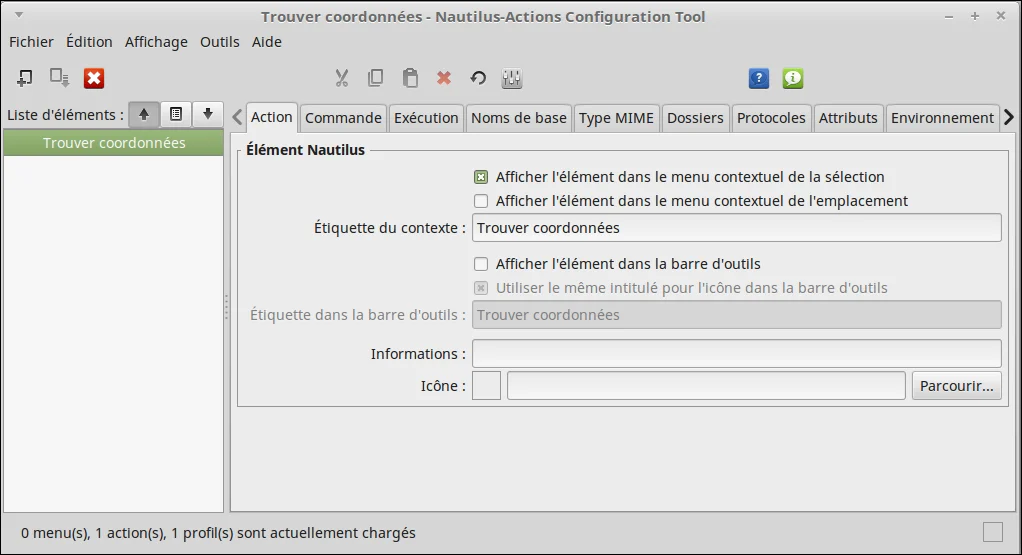
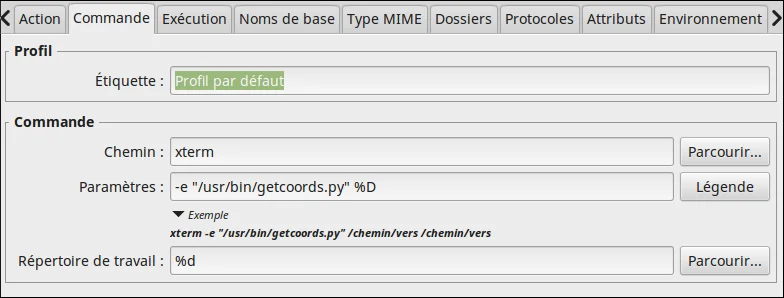
Ensuite lancez le script en cliquant bouton droit sur un fichier
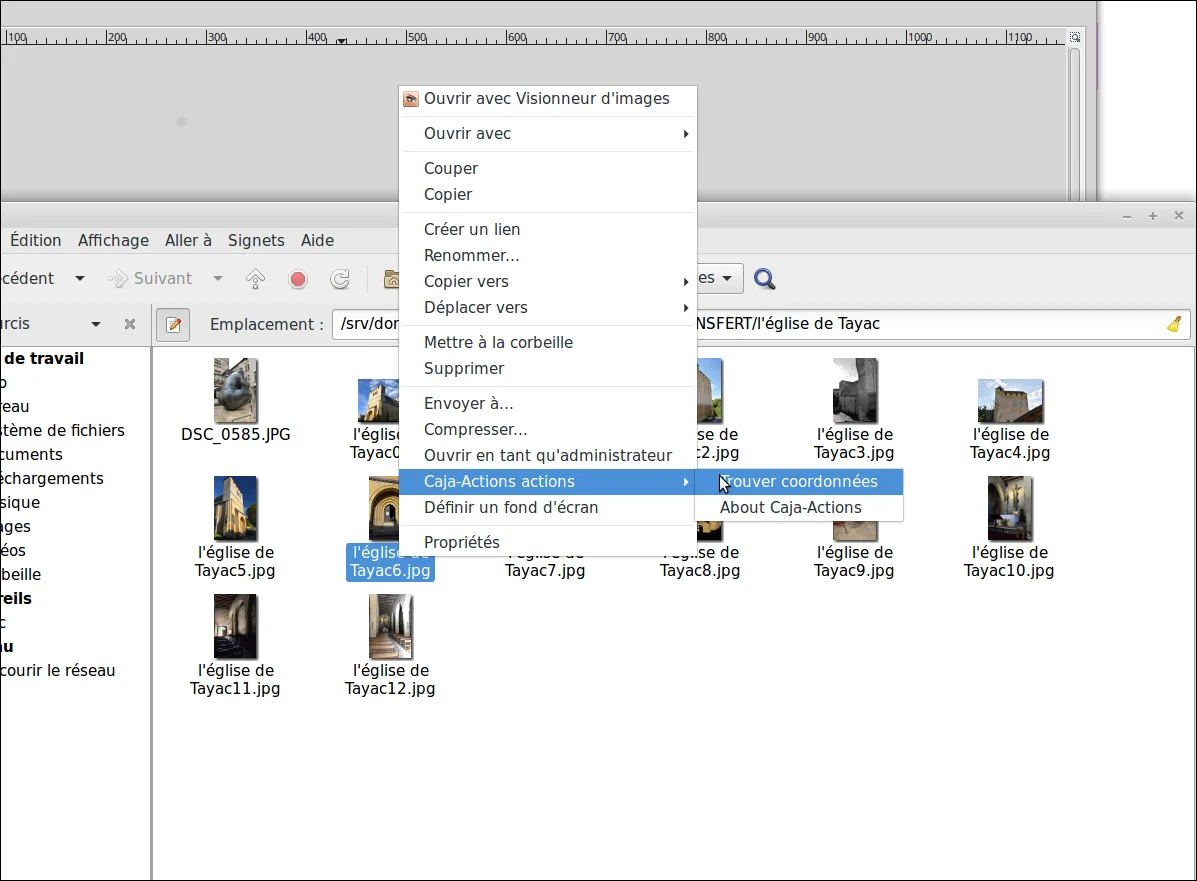
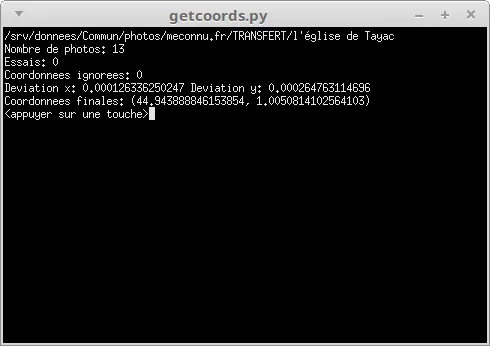
Script de tri automatique de photo
Section intitulée « Script de tri automatique de photo »Ce script réalisé sous Python permet de trier automatiquement les photos par département et par commune en fonction des données EXIF GPS.
Installation
Section intitulée « Installation »Sous Linux (Debian, Ubuntu)
apt-get install python-numpy python-urllib3 python-pil python-simplejsonSous Windows
Téléchargement
Section intitulée « Téléchargement »Télécharger le fichier suivant:
#!/usr/bin/python
# coding=utf-8
import sys
import os
import numpy as np
import urllib
import json
from PIL import Image
from PIL.ExifTags import TAGS, GPSTAGS

def get_exif_data(animage):
 image = Image.open(animage)
 exif_data = {}
 info = image._getexif()
 if info:
 for tag, value in info.items():
 decoded = TAGS.get(tag, tag)
 if decoded == "GPSInfo":
 gps_data = {}
 for t in value:
 sub_decoded = GPSTAGS.get(t, t)
 gps_data[sub_decoded] = value[t]
 exif_data[decoded] = gps_data
 else:
 exif_data[decoded] = value
 return exif_data

def _get_if_exist(data, key):
 if key in data:
 return data[key]
 return None

def _convert_to_degress(value):
 d0 = value[0][0]
 d1 = value[0][1]
 d = float(d0) / float(d1)
 m0 = value[1][0]
 m1 = value[1][1]
 m = float(m0) / float(m1)
 s0 = value[2][0]
 s1 = value[2][1]
 s = float(s0) / float(s1)
 return d + (m / 60.0) + (s / 3600.0)

def get_lat_lon(exif_data):
 lat = None
 lon = None
 if "GPSInfo" in exif_data:
 gps_info = exif_data["GPSInfo"]
 gps_latitude = _get_if_exist(gps_info, "GPSLatitude")
 gps_latitude_ref = _get_if_exist(gps_info, 'GPSLatitudeRef')
 gps_longitude = _get_if_exist(gps_info, 'GPSLongitude')
 gps_longitude_ref = _get_if_exist(gps_info, 'GPSLongitudeRef')
 if gps_latitude and gps_latitude_ref and gps_longitude and gps_longitude_ref:
 lat = _convert_to_degress(gps_latitude)
 if gps_latitude_ref != "N":
 lat = 0 - lat
 lon = _convert_to_degress(gps_longitude)
 if gps_longitude_ref != "E":
 lon = 0 - lon
 return lat, lon

def get_location(lat,long):
 webURL = urllib.urlopen('https://meconnu.fr/localisation.php?lat='+str(lat)+'&long='+str(long))
 data=webURL.read()
 if len(data)>0:
 jsondata = json.loads(data,encoding='utf-8')
 return(jsondata[0]['ville_departement'],jsondata[0]['ville_nom_reel'])
 else:
 return ('','')

if __name__ == "__main__":
 for file in os.listdir("."):
 if file.endswith(".JPG") or file.endswith("*.jpg"):
 exif_data = get_exif_data(file)
 coord = get_lat_lon(exif_data)
 if coord[0]!=None and coord[1]!=None:
 info=get_location(coord[0],coord[1])
 if info[0]!='':
 departement=info[0]
 commune=departement+"/_"+info[1]
 fichier=commune+"/"+file
 if not os.path.exists(departement):
 print "Creation du repertoire",departement
 os.mkdir(departement)
 if not os.path.exists(commune):
 print "Creation du sous-repertoire",commune
 os.mkdir(commune)
 print "Deplacement de ",file,"vers",fichier
 os.rename(file,fichier)
Utilisation
Section intitulée « Utilisation »Lancer dans la répertoire souhaitée…le script créé automatiquement les répertoires et sous-repertoires, il déplace ensuite les photos vers les sous-répertoire de commune adapté !
niko@pcdeniko:/srv/donnees/Commun/photos/meconnu.fr/ARRIVEE$ python sort.pyDeplacement de DSC_1401.JPG vers Dordogne/_Bergerac/DSC_1401.JPGDeplacement de DSC_1377.JPG vers Dordogne/_Bergerac/DSC_1377.JPGDeplacement de DSC_1370.JPG vers Dordogne/_Bergerac/DSC_1370.JPGDeplacement de DSC_1302.JPG vers Dordogne/_Bergerac/DSC_1302.JPGDeplacement de DSC_1305.JPG vers Dordogne/_Bergerac/DSC_1305.JPGDeplacement de DSC_1379.JPG vers Dordogne/_Bergerac/DSC_1379.JPGDeplacement de DSC_1330.JPG vers Dordogne/_Bergerac/DSC_1330.JPGDeplacement de DSC_1337.JPG vers Dordogne/_Bergerac/DSC_1337.JPGDeplacement de DSC_1345.JPG vers Dordogne/_Bergerac/DSC_1345.JPGDeplacement de DSC_1394.JPG vers Dordogne/_Bergerac/DSC_1394.JPGDeplacement de DSC_1339.JPG vers Dordogne/_Bergerac/DSC_1339.JPGDeplacement de DSC_1342.JPG vers Dordogne/_Bergerac/DSC_1342.JPGDeplacement de DSC_1393.JPG vers Dordogne/_Bergerac/DSC_1393.JPGDeplacement de DSC_1382.JPG vers Dordogne/_Bergerac/DSC_1382.JPGDeplacement de DSC_1353.JPG vers Dordogne/_Bergerac/DSC_1353.JPGDeplacement de DSC_1385.JPG vers Dordogne/_Bergerac/DSC_1385.JPG...Sur Linux seulement (utilisateurs experts)
Section intitulée « Sur Linux seulement (utilisateurs experts) »Un seul outil permet de tout faire, il s’agit d’un script qui permet de lancer une tâche de renommage/redimensionnement par lot.
Dépendances (Debian Jessie) : tree, coreutils, caja-image-converter
Pour installer les dépendances, lancer un terminal en administrateur (su) puis :
apt-get install tree coreutils caja-image-converterFichier (cliquez pour télécharger)
#!/bin/bashcd ./SAUVEGARDEecho "- Renommage de tous les fichiers..."tree -if|grep -i 'JPG'|while read file;dorepertoire=`dirname "$file"`real=`basename "$repertoire"`name=`basename "$file"`if [ "$old" != "$repertoire" ]; then if [ ! -d "../TRANSFERT/$real" ]; then echo "$real" mkdir "../TRANSFERT/$real" fi compteur=0fiif [ ! -f "../TRANSFERT/${repertoire}/${real}${compteur}.jpg" ]; then echo $file `convert "$file" -resize 750x750 -quality 100 "../TRANSFERT/${repertoire}/${real}${compteur}.jpg"` ((compteur=compteur+1))fiold=$repertoiredoneCréer 3 répertoires et mettez le fichier “meconisation.sh” de cette façon :
├── meconisation.sh├── ARRIVEE - Là où l'on décharge les photos...tel que !├── SAUVEGARDE - chaque répertoire contient le nom du patrimoine photographié (convention nommage)└── TRANSFERT - photos prêtes au transfert sur le site meconnu.frPour le faire en ligne de commande (dans le répertoire souhaité) :
mkdir ARRIVEEmkdir SAUVEGARDEmkdir TRANSFERTwget http://meconnu.fr/wiki/lib/exe/fetch.php/manuel_redacteur:meconisation.sh -O ./meconisation.shchmod 755 ./meconisation.shA tout moment pour transformer le contenu du répertoire SAUVEGARDE en répertoire TRANSFERT, il faut lancer en ligne de commande (même répertoire que meconisation.sh)
./meconisation.shExemple, après lancement (fichiers redimensionnés) :
├── ARRIVEE├── meconisation.sh├── SAUVEGARDE│   ├── La cabane des falaises du conte│   │   ├── DSCF3110.JPG│   │   ├── DSCF3111.JPG│   │   └── DSCF3112.JPG│   ├── Le calvaire de Fondaumier│   │   ├── DSCF3118.JPG│   │   └── DSCF3119.JPG│   ├── Le château de Castelnaud│   │   ├── DSCF3104.JPG│   │   └── DSCF3105.JPG│   ├── L'église de Domme│   │   ├── DSCF3120.JPG│   │   ├── DSCF3121.JPG│   │   ├── DSCF3122.JPG│   │   └── DSCF3124.JPG│   ├── Le puits de Fondaumier│   │   ├── DSCF3114.JPG│   │   ├── DSCF3116.JPG│   │   └── DSCF3117.JPG│   └── Les falaises de Conte│   ├── DSCF3098.JPG│   ├── DSCF3100.JPG│   ├── DSCF3101.JPG│   ├── DSCF3102.JPG│   └── DSCF3103.JPG└── TRANSFERT ├── La cabane des falaises du conte │   ├── La cabane des falaises du conte0.jpg │   ├── La cabane des falaises du conte1.jpg │   └── La cabane des falaises du conte2.jpg ├── Le calvaire de Fondaumier │   ├── Le calvaire de Fondaumier0.jpg │   └── Le calvaire de Fondaumier1.jpg ├── Le château de Castelnaud │   ├── Le château de Castelnaud0.jpg │   └── Le château de Castelnaud1.jpg ├── L'église de Domme │   ├── L'église de Domme0.jpg │   ├── L'église de Domme1.jpg │   ├── L'église de Domme2.jpg │   └── L'église de Domme3.jpg ├── Le puits de Fondaumier │   ├── Le puits de Fondaumier0.jpg │   ├── Le puits de Fondaumier1.jpg │   └── Le puits de Fondaumier2.jpg └── Les falaises de Conte ├── Les falaises de Conte0.jpg ├── Les falaises de Conte1.jpg ├── Les falaises de Conte2.jpg ├── Les falaises de Conte3.jpg └── Les falaises de Conte4.jpg
15 directories, 39 files